神盾 Windows 版安裝教學(MSIX 檔案)

此網頁說明神盾 Windows 版 msix 檔案的安裝方式。對於 Windows 11 的家庭版和專業版使用者,一般只要開啟下載的 tipas.msix 檔案,點擊安裝就可以一鍵成功。


安裝 MSIX 檔案

以下為三種常用方式:雙擊PowerShell解壓縮。如果三種方式都無法安裝,還可以使用 DISM 命令安裝。

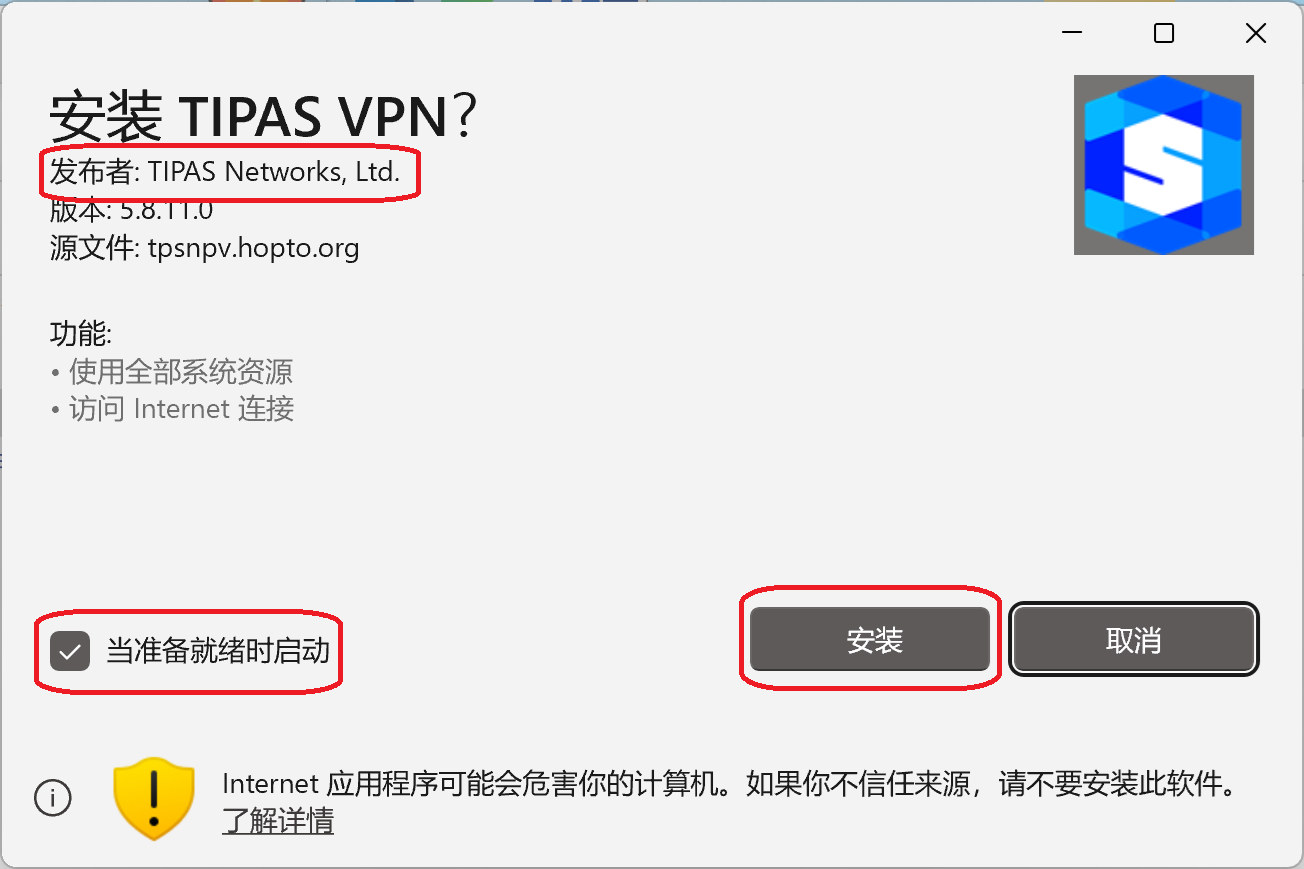
1) 雙擊安裝(最簡單),適合家庭版和專業版

如果未看到安裝畫面,可改用 PowerShell 方式。


2) 使用 PowerShell 安裝,適合企業版與教育版

  1. 首先確認防火牆允許在 PowerShell 中下載。如果不允許,可以參考下方說明在瀏覽器中下載。
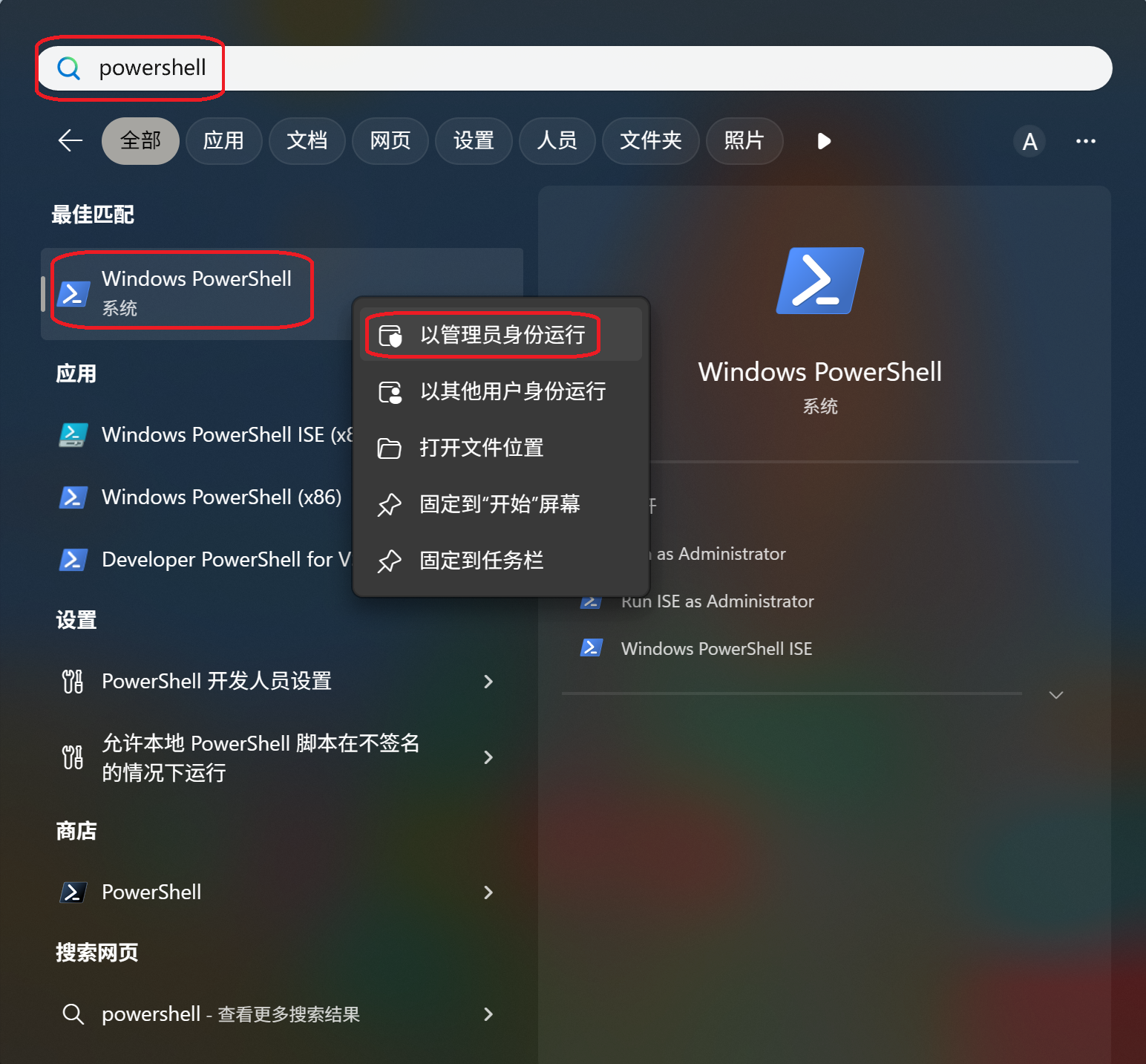
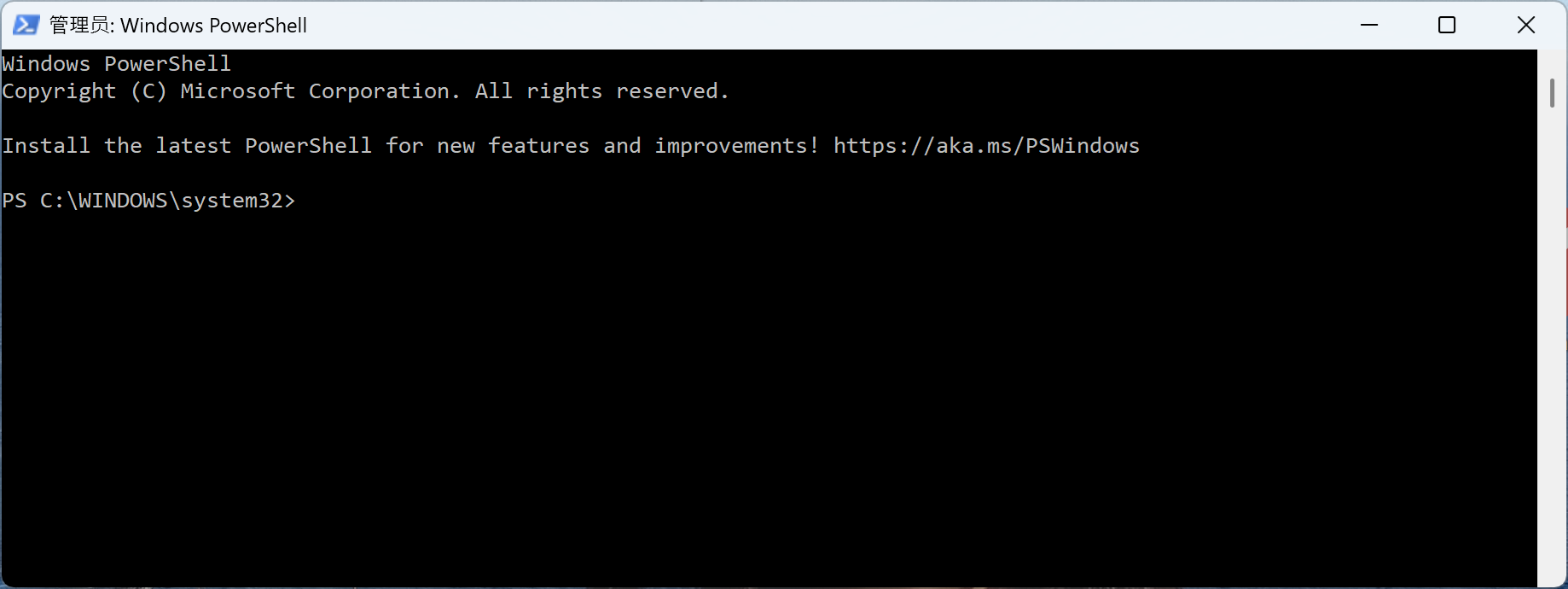
  2. 以系統管理員身分開啟 PowerShell,複製下面命令,貼到 PowerShell,然後按 Enter,允許「旁載應用」。
  3. reg add "HKLM\SOFTWARE\Microsoft\Windows\CurrentVersion\AppModelUnlock" /t REG_DWORD /f /v "AllowDevelopmentWithoutDevLicense" /d 1
    
    reg add "HKLM\SOFTWARE\Microsoft\Windows\CurrentVersion\AppModelUnlock" /t REG_DWORD /f /v "AllowAllTrustedApps" /d 1
    
  4. 重新啟動電腦一次,再執行下面的步驟。
  5. 複製下面命令,貼到 PowerShell,然後按 Enter,安裝微軟的 VCLibs。
  6. Add-AppxPackage -Path https://aka.ms/Microsoft.VCLibs.x64.14.00.Desktop.appx

    如果輸出錯誤訊息顯示「無法安裝此程式包,因為已安裝該程式包的較高版本」,可以忽略該錯誤。如果輸出錯誤訊息顯示「無法連線到遠端伺服器」,可以手動下載檔案 https://aka.ms/Microsoft.VCLibs.x64.14.00.Desktop.appx, 將下載的檔案移到 C 磁碟的 tmp 資料夾(先在 C 磁碟建立 tmp 資料夾),用下面的命令使用本機下載的檔案安裝。

    Add-AppxPackage -Path C:\tmp\Microsoft.VCLibs.x64.14.00.Desktop.appx
  7. 複製下面命令,貼到 PowerShell,然後按 Enter,安裝神盾。
  8. Add-AppxPackage -Path https://tpsnpv.hopto.org/tipas.msix

    如果輸出錯誤訊息顯示「無法連線到遠端伺服器」,可以手動下載 https://tpsnpv.hopto.org/tipas.msix驗證數位簽章後,將下載的檔案移到 C 磁碟的 tmp 資料夾,使用下面的命令以本機檔案安裝。

    Add-AppxPackage -Path C:\tmp\tipas.msix
  9. 複製下面命令,貼到 PowerShell,然後按 Enter,禁止旁載:
  10. reg add "HKLM\SOFTWARE\Microsoft\Windows\CurrentVersion\AppModelUnlock" /t REG_DWORD /f /v "AllowDevelopmentWithoutDevLicense" /d 0
    
    reg add "HKLM\SOFTWARE\Microsoft\Windows\CurrentVersion\AppModelUnlock" /t REG_DWORD /f /v "AllowAllTrustedApps" /d 0
    

3) 解壓縮方式


4) 使用 DISM 命令


安裝成功後如何執行

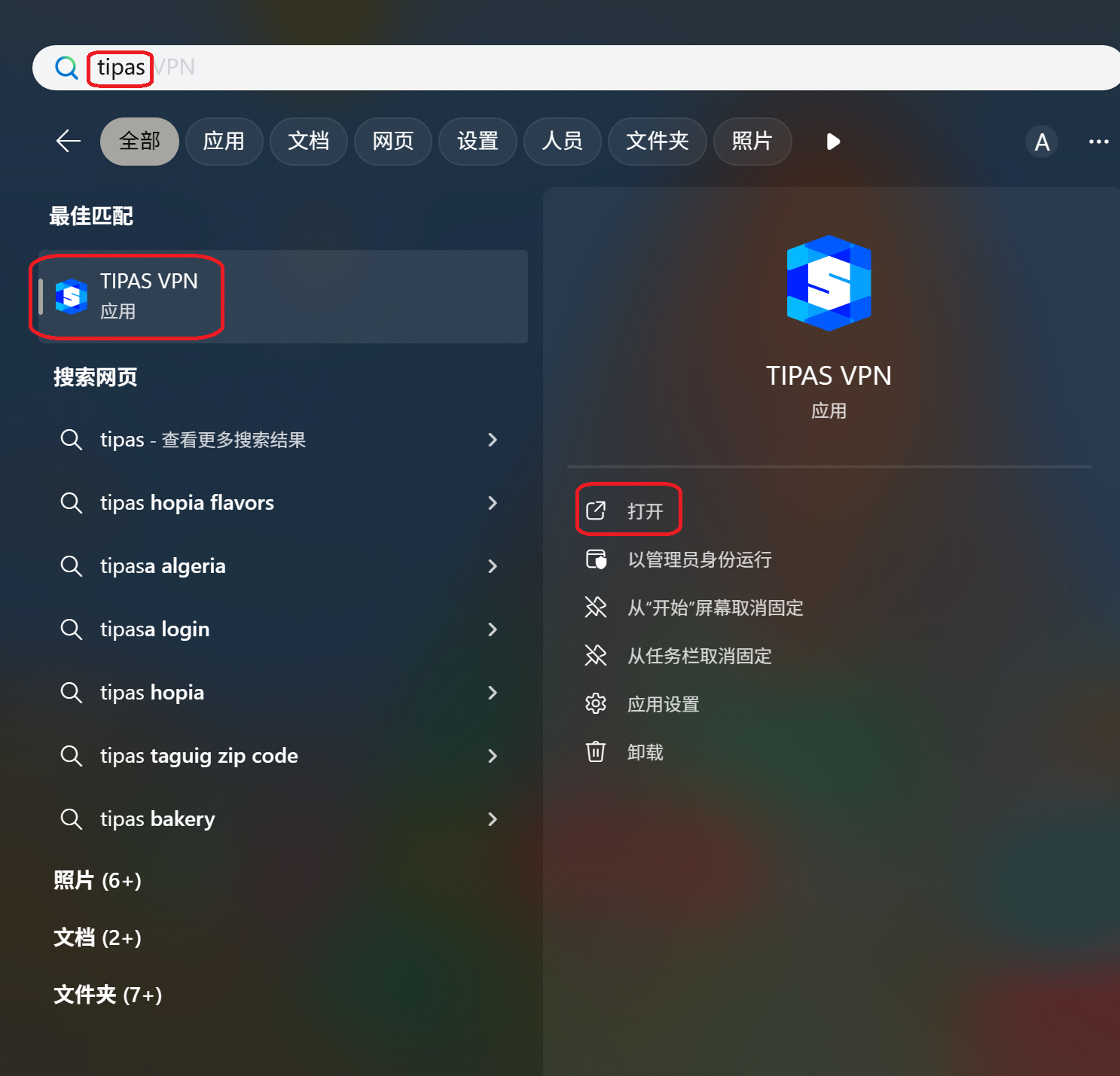
1) 點擊 Windows 畫面左下角的搜尋圖示。

2) 搜尋 tipas

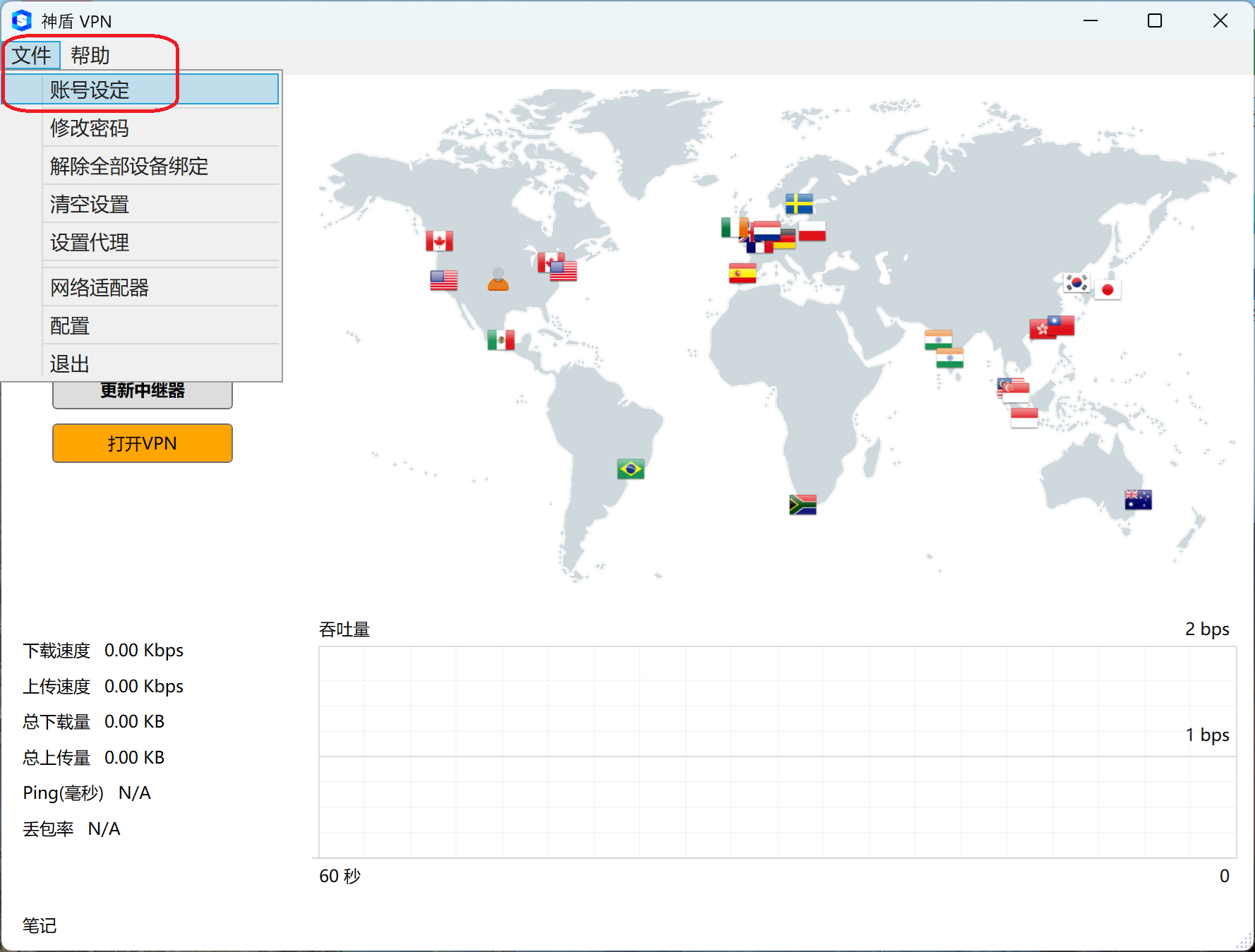
3) 設定帳號密碼

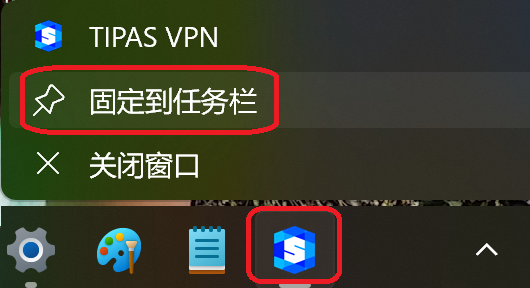
4) 釘選到工作列以便日後執行


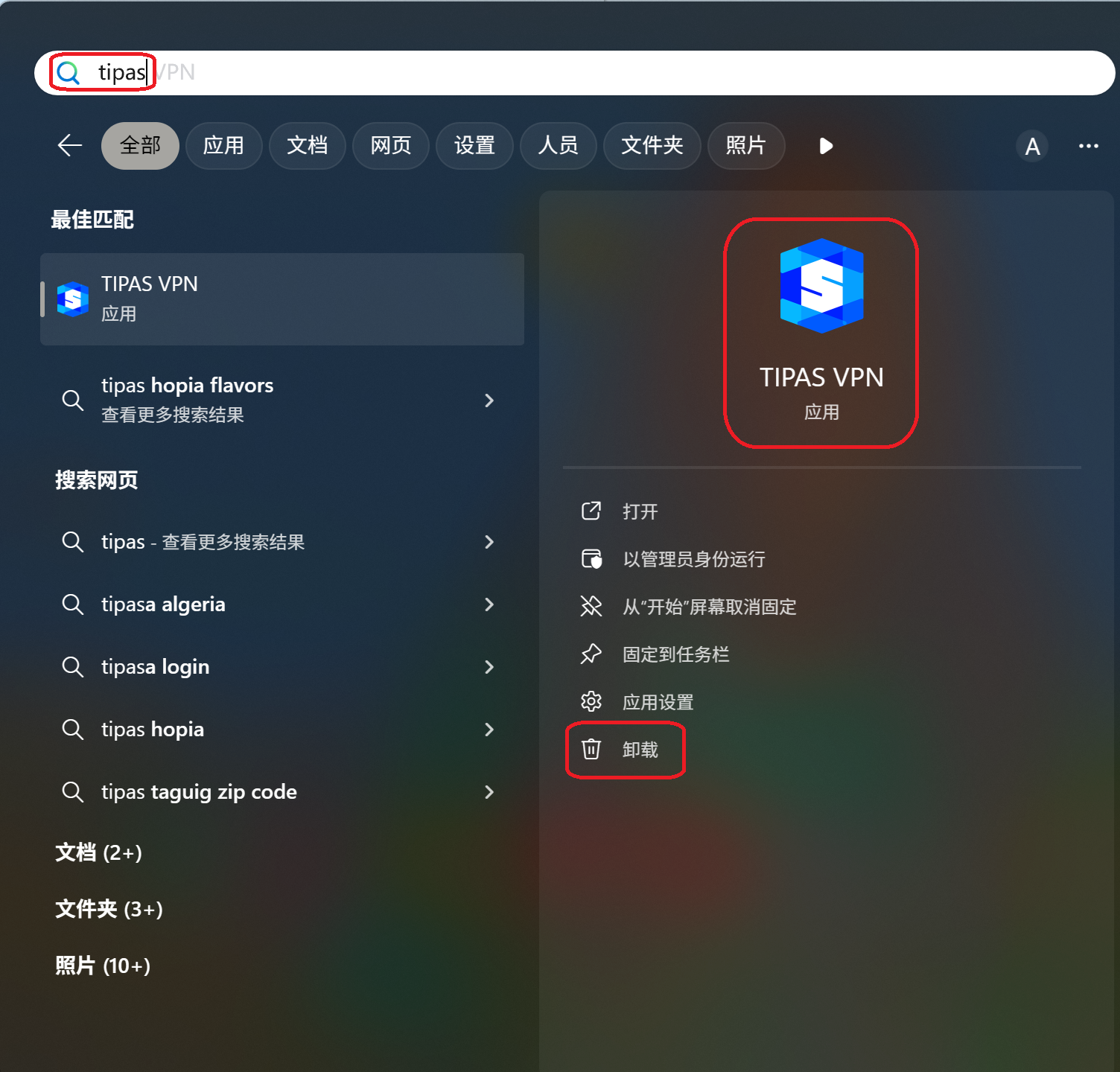
解除安裝


升級(更新)

與安裝方式相同。

以系統管理員身分執行 PowerShell

Windows 的企業版與教育版使用者如果無法使用雙擊方式安裝,則需要使用 PowerShell 方式安裝。下面說明如何以系統管理員身分執行 PowerShell。

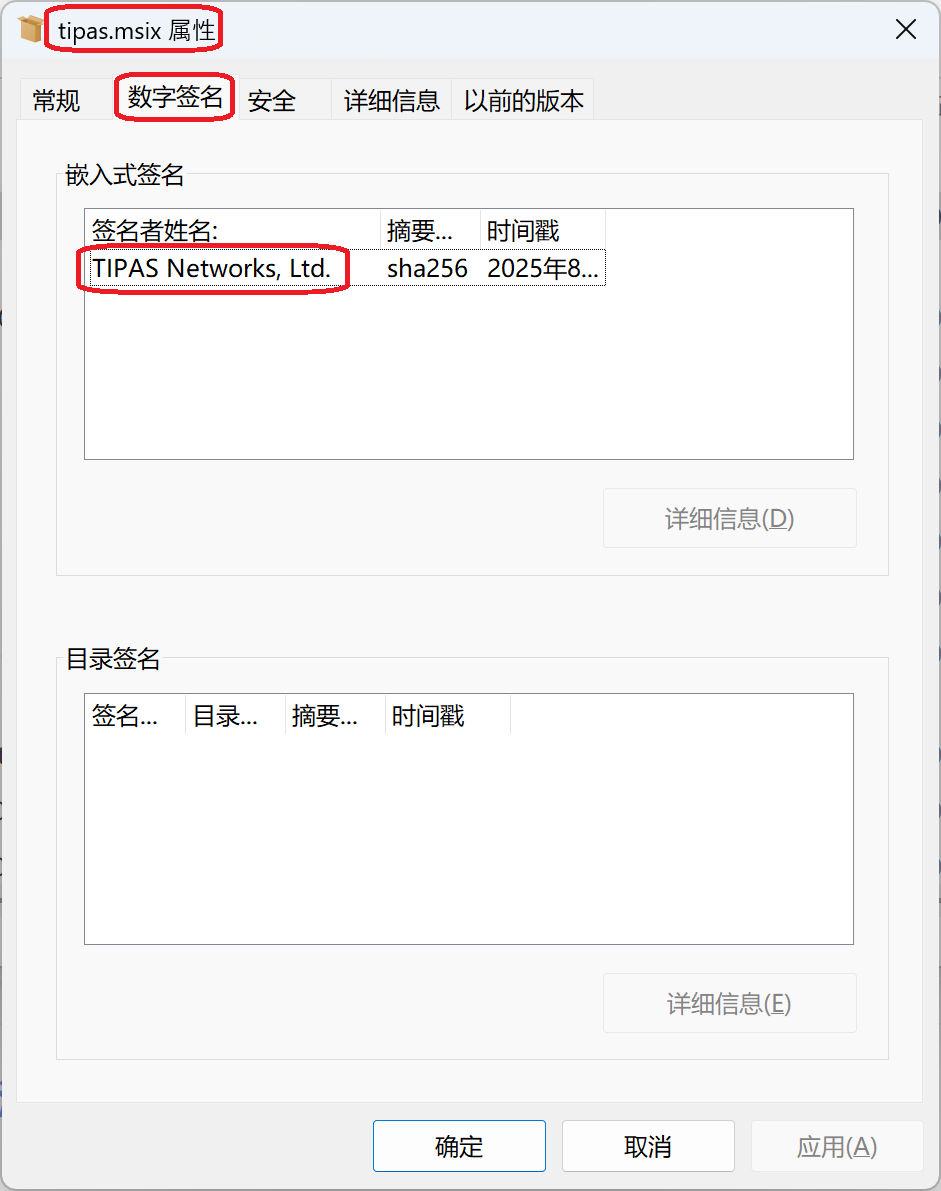
檢視 msix 檔案簽章

在資料夾中找到下載的檔案,右鍵點選,選擇「內容」。

Windows 版本要求

1) Windows x64 架構

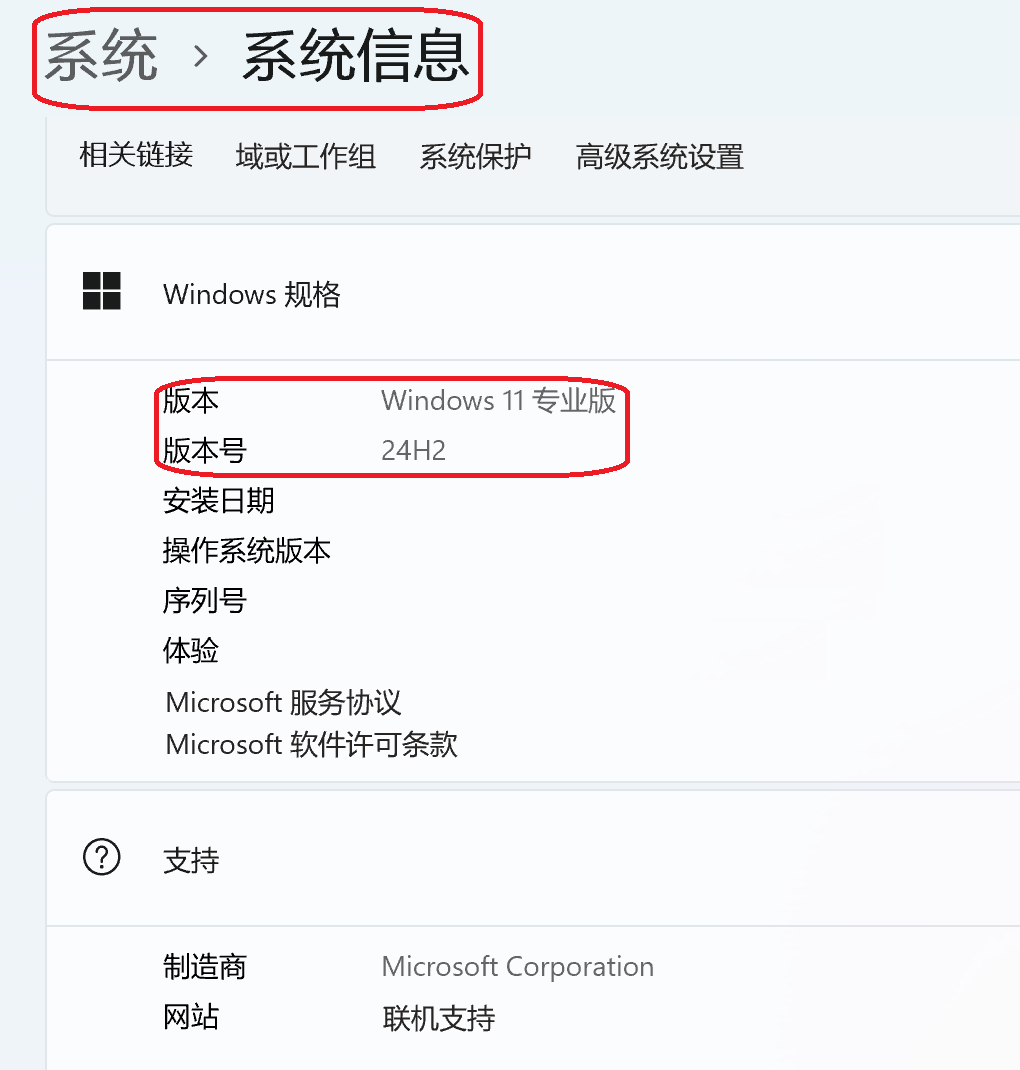
2) Windows 11 的所有版本,或者版本號不低於 1809 的 Windows 10。可以在系統資訊裡查看。如果是 Windows 企業版或教育版,可能沒有下列介面設定,則可以在 PowerShell 中查看

3) 也可以在 PowerShell 中輸入命令 winver 然後按 Enter。


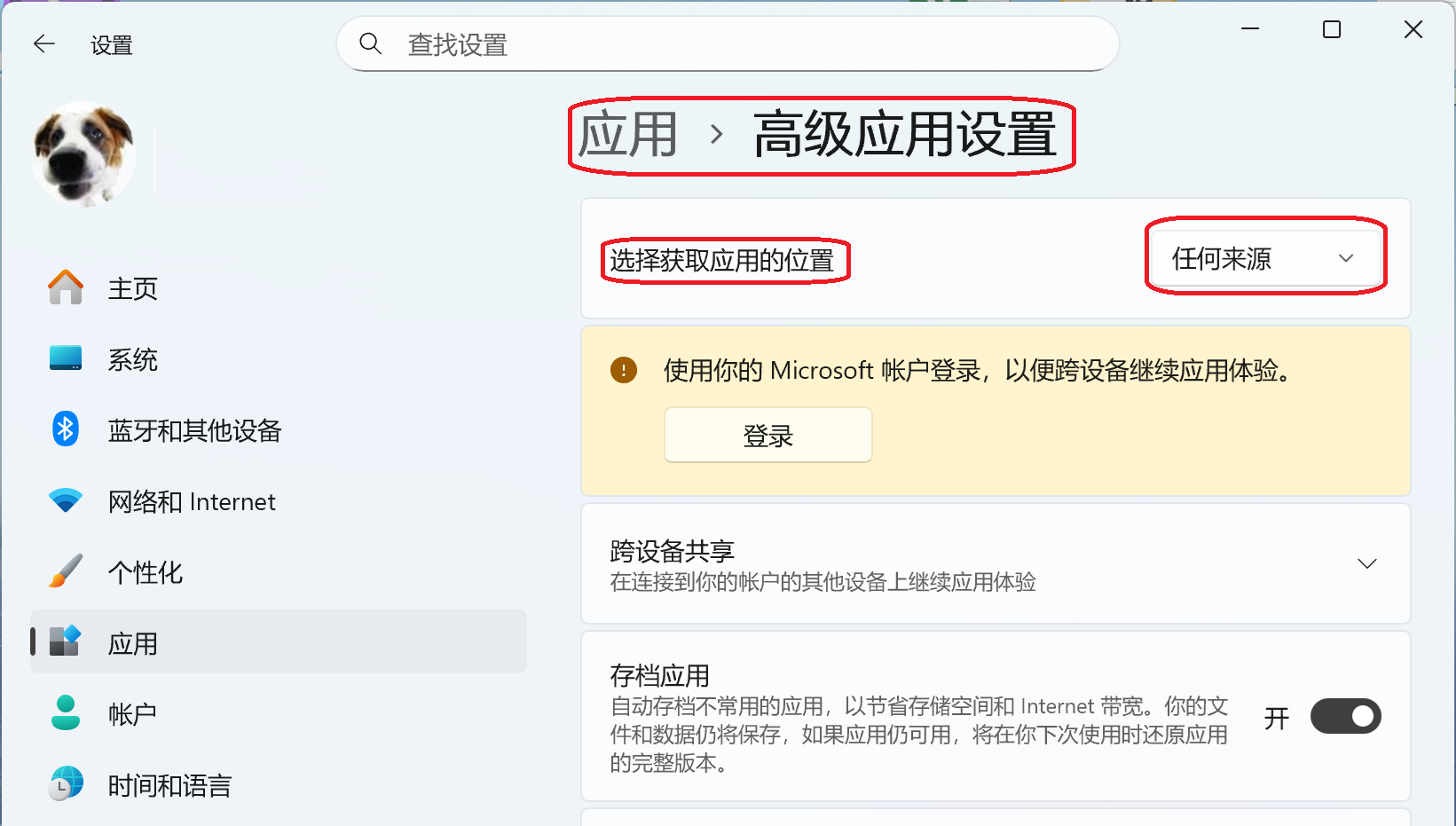
允許安裝 MSIX 檔案

如圖修改設定。如果是 Windows 企業版或教育版,可能沒有下列介面設定,則可依照 PowerShell 安裝方式的說明操作。


MSIX 檔案的主要特色

MSIX 是微軟面向 Windows 10/11 的現代應用封裝與部署格式,融合了 MSI 與 AppX 的優點,提供更安全、可管理、可更新的安裝體驗。

適用:Win32 / WPF / WinForms / UWP / .NET

🧩 通用性與相容性

  • 支援 Windows 10 1809 及更高版本,Windows 11 原生支援。
  • 適用於桌面應用(Win32、WPF、WinForms)與 UWP,支援 x86/x64/ARM64 架構。
  • 可與 CI/CD(GitHub Actions、Azure DevOps)整合打包與簽章。

🧼 安裝與解除安裝更乾淨

  • 容器化安裝:應用與系統隔離,減少「系統污染」。
  • 解除安裝時不留登錄檔殘留與散落檔案。
  • 支援受限檔案系統/登錄虛擬化,降低衝突。

🔄 自動與差分更新

  • 支援 Microsoft Store 或自托管來源的 背景自動更新
  • 差分更新:僅下載變更部分,節省頻寬與時間。
  • 可自訂更新通道(穩定版/預覽版)。

🔐 安全性

  • 必須程式碼簽章(憑證來自受信任 CA 或 Trusted Signing)。
  • 支援時間戳記,簽章在憑證到期後仍可驗證。
  • 權限受控,降低高風險 API 濫用風險。

⚡ 體積與效能

  • 封包內建壓縮,通常比傳統 MSI/EXE 更小。
  • 安裝無需完整解壓到暫存目錄,速度更快。
  • 支援按需解壓與串流部署場景。

🏢 部署與管理

  • 適配企業級發放:Intune、Endpoint Manager、群組原則。
  • 支援裝置/使用者範圍部署與版本控制。
  • 易於回滾與旁載安裝(side-loading)。

🛠️ 相容舊應用

  • 使用 MSIX Packaging Tool 將 MSI/EXE 遷移到 MSIX。
  • 藉由 PSF(Package Support Framework) 解決路徑/權限等相容性問題。
  • 可封裝服務、驅動類元件的外部安裝器(需評估可行性)。

🧾 開發與簽章要點

  • 簽章:PFX/憑證庫/硬體金鑰或 Trusted Signing(建議)
  • 建議啟用時間戳記伺服器,演算法使用 SHA-256
  • 範例(在 PowerShell 查看簽章):
Get-AuthenticodeSignature "C:\path\to\app.msix"
範例(簽章命令參考)
signtool sign /fd SHA256 /tr http://timestamp.digicert.com /td SHA256 /a app.msix

📌 適用場景與限制

  • 最適合需要 可控部署、 自動更新、安全合規 的桌面應用。
  • 對深度系統改動(核心驅動、全域掛勾等)應用需評估容器限制。
  • 舊系統(早於 Windows 10 1809)不支援。

提示:對仍需 EXE 發放的場景,可並行提供 EXE 與 MSIX,以兼顧舊環境與現代部署。