神盾 macOS 版安裝教程
支援 macOS 12.3+
1. 安裝執行 SkyFire - 需要海外蘋果ID。
請一定仔細閱讀下面的教程 (尤其是第二步),不然安裝後無法執行。在瀏覽器裡面點選 https://apps.apple.com/app/skyfire-vpn/id6451319680 ,然後開啟蘋果商店下載安裝。
2. 安裝成功後開啟 app,會出現如圖所示視窗。點選“開啟系統設定”。如果點選“好”,SkyFire 則不能正確執行。
如圖點選。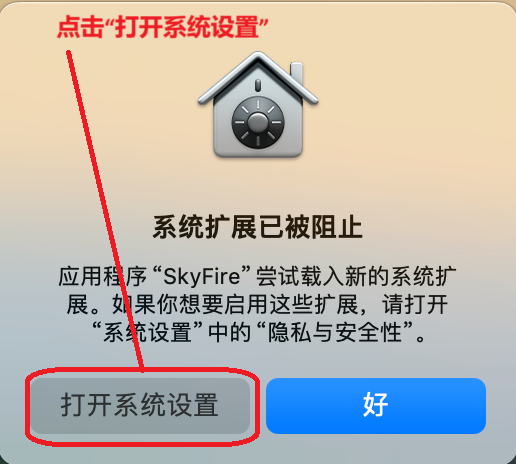
3. 點選“允許”。
如圖點選。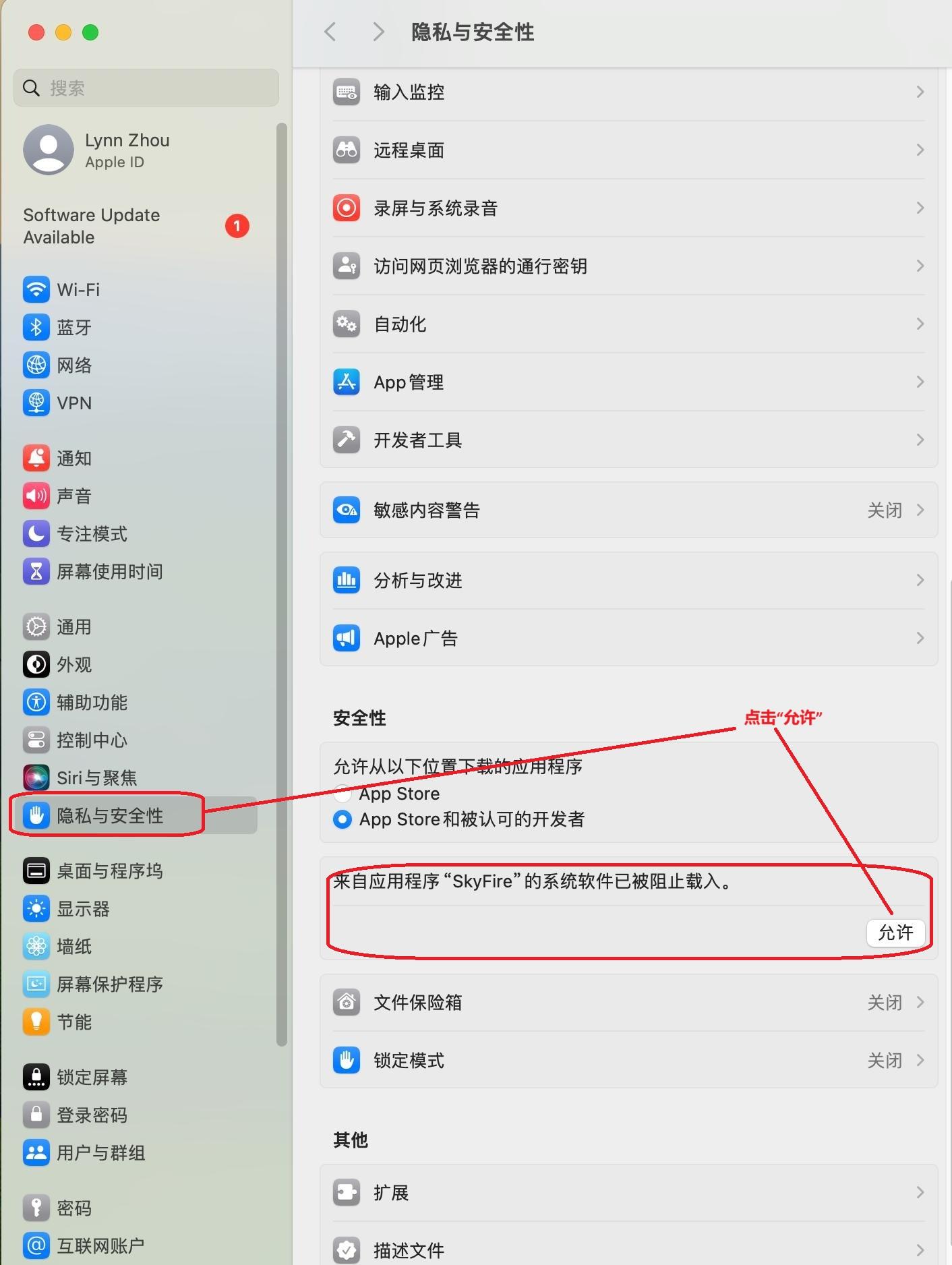
4. 輸入系統密碼後,點選“修改設定”。
如圖點選。
5. 設定帳號密碼後重新整理中繼器,重新整理成功後入口中繼器和出口中繼器應該顯示有不同國家。再點選“點選連線”
如圖點選。5.1. 如果入口中繼器或者出口中繼器再重新整理後仍然顯示“沒有”,請聯絡我們。
5.2. 中國大陸的使用者在入口中繼器裡面應該看到電信和聯通使用者的最佳化線路,如果沒有,請參考“常見問題”頁面裡面的說明。

6. 允許 SkyFire 新增VPN配置
如圖點選。
7. 再次點選“點選連線”開啟VPN
如圖點選。
8. 連線成功
如果不能成功,請在“應用程式”裡面解除安裝 SkyFire,重啟電腦後再從新安裝。