神盾 Windows 版安裝教程
支援 64 位 Windows 10,11
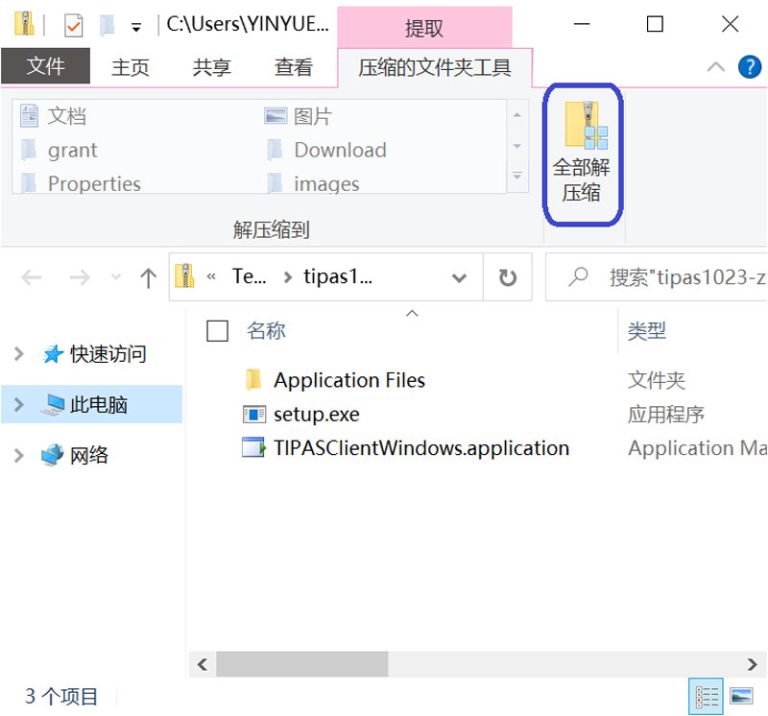
2. 選擇資料夾
將資料夾名稱改為“c:\No”,然後點選“提取(E)”。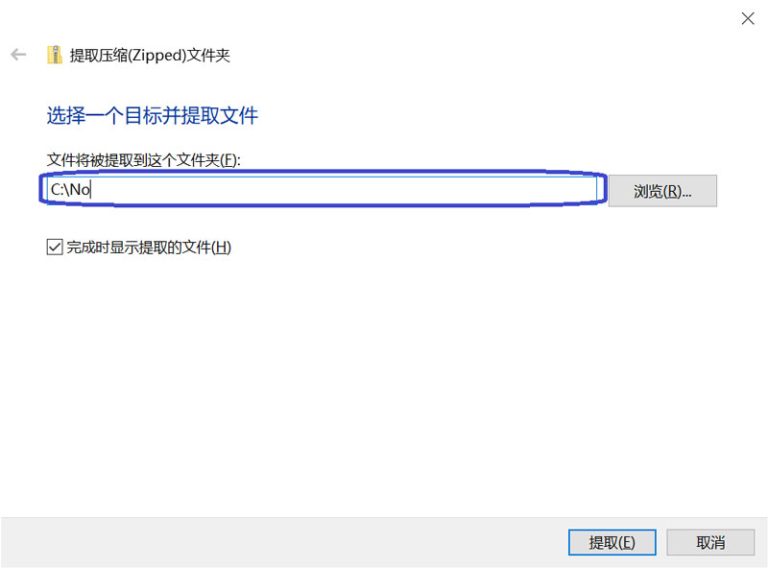
3. 開始安裝
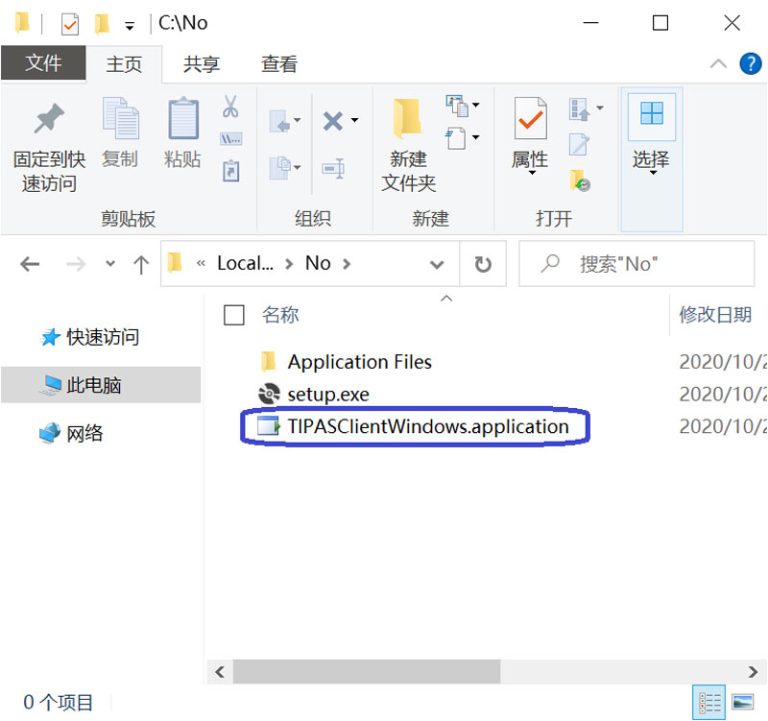
在新開啟的資料夾裡,雙擊 TIPASClientWindows.application。如果顯示錯誤資訊,不能安裝,請檢視頁面"常見問題"。
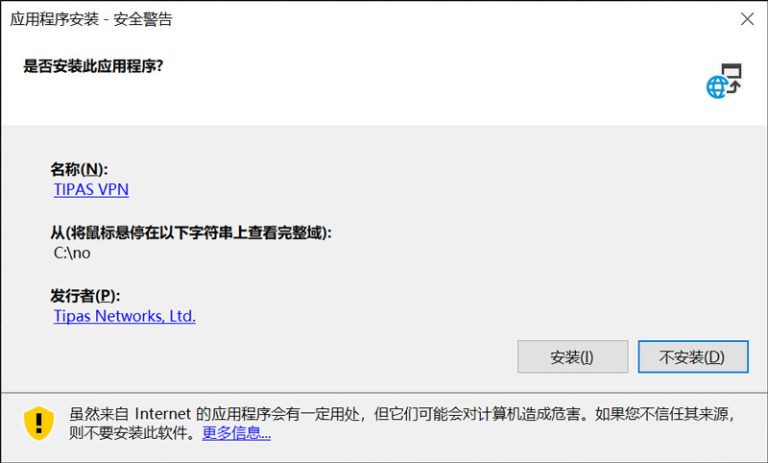
4. 進行下一步安裝
確認“名稱”和“發行者”後,點選“安裝(I)”。現在證書過期,發行者顯示是未知。請使用 md5 驗證下載檔案。
2c9c214c10845a609ebdee5615f357d1(tipas.zip 檔案的MD5)
5. 繼續安裝
點選“更多資訊”。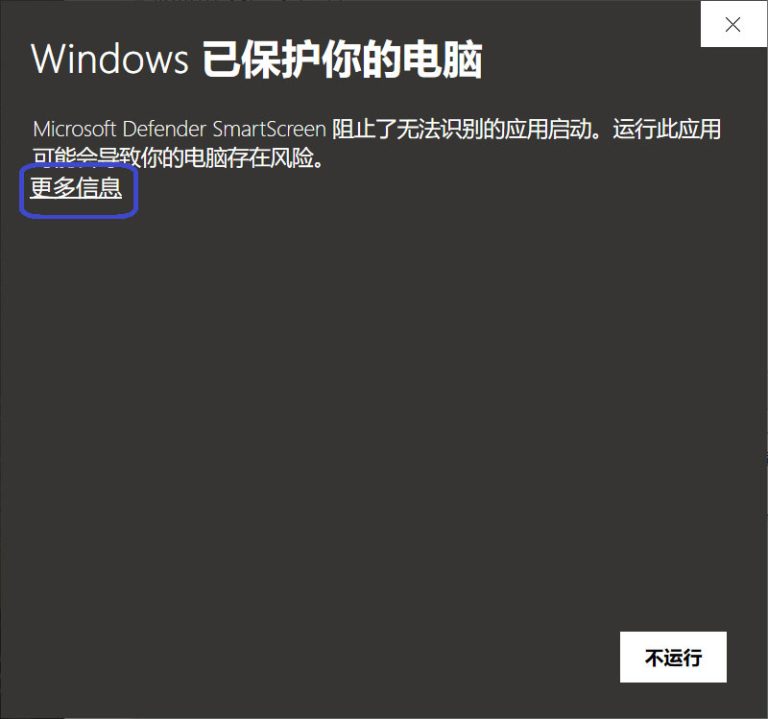
6. 安裝結束
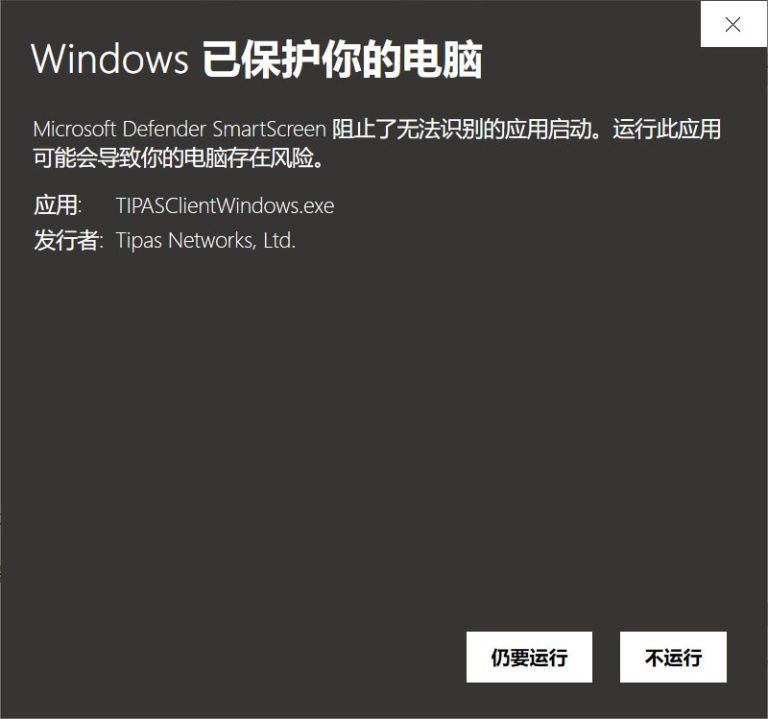
確認“應用”和“發行者”後,點選“仍要執行”。如果安裝後不能正常執行,請重啟機器。現在證書過期,發行者顯示是未知。請使用 md5 驗證下載檔案。